
အီးမေးလ် ဝန်ဆောင်မှုတွေထဲမှာ လူသုံးအများဆုံး App က Gmail ပဲ ဖြစ်ပါတယ်။ Gmail App တွေက Mac ပဲ ဖြစ်ဖြစ် PC Windows ကွန်ပျူတာပဲ ဖြစ်ဖြစ် iPhone ၊ Android မရွေး အသုံးပြုနိုင်တဲ့ ဝန်ဆောင်မှုအဖြစ် နာမည်ကြီးပါတယ်။ အင်တာနက်သုံးတဲ့ လူတိုင်းလိုလို အနည်းဆုံး Gmail အကောင့်တစ်ခုတော့ ရှိတတ်ကြပါတယ်။ ဒီလို လူသုံး တွင်ကျယ်လှတဲ့ Gmail ဝန်ဆောင်မှုမှာလည်း သုံးရင်း နဲ့ ပြဿနာတက်တာလေးတွေ ရှိပါတယ်။ များသောအားဖြင့် အဖြစ်များတာက Gmail သုံးရင်း Glitch တက်ပြီး ရပ်နေတာမျိုး ၊ ကိုယ့်ဆီ ပို့ထားတဲ့ မေးလ်သစ်တွေ မတွေ့ရတာမျိုး ဖြစ်လေ့ရှိပါတယ်။ ဒီလို ပြဿနာ တွေက တစ်ခါတလေမှာ Gmail ဝက်ဘ်ဆိုက်ကို ပိတ်ပြီး ပြန်ဖွင့်ကြည့်ရုံနဲ့လည်း ပြေလည်နိုင်ပါတယ်။ ဒါမှမဟုတ်လည်း အခုပြောမယ့် နည်းလေးတွေနဲ့လည်း ဖြေရှင်းနိုင်ပါတယ်။
(၁) တခြား Browser နဲ့ ဖွင့်ကြည့်ပါ
Photo : todayheadline
Gmail ပြဿနာတက်နေရင် အလွယ်ဖြေရှင်းလေ့ရှိတဲ့ တစ်နည်းက မတူညီတဲ့ Browser တစ်ခုခုနဲ့ သွားဖွင့်ကြည့်တာပဲ ဖြစ်ပါတယ်။ တကယ်လို့ Chrome သုံးနေကျဆိုရင် FireFox နဲ့ Gmail ဝက်ဘ်ဆိုက်ထဲ ဖွင့်ကြည့်တာမျိုး လုပ်ပါ။ တကယ်လို့ တခြား Browser နဲ့ ဖွင့်လို့ အဆင်ပြေရင် Browser မှာ Storage ပြည့်နေတာ ၊ Cache ရှင်းစရာ ရှိနေတာတွေကြောင့်လည်း ဖြစ်တတ်ပါတယ်။ ဒီလို အခြေအနေမျိုးအတွက် လုပ်နိုင်တဲ့ နည်းလမ်းလည်း အောက်က တစ်နေရာမှာ ဖော်ပြထားပါတယ်။
(၂) Down နေလား စစ်ကြည့်ပါ
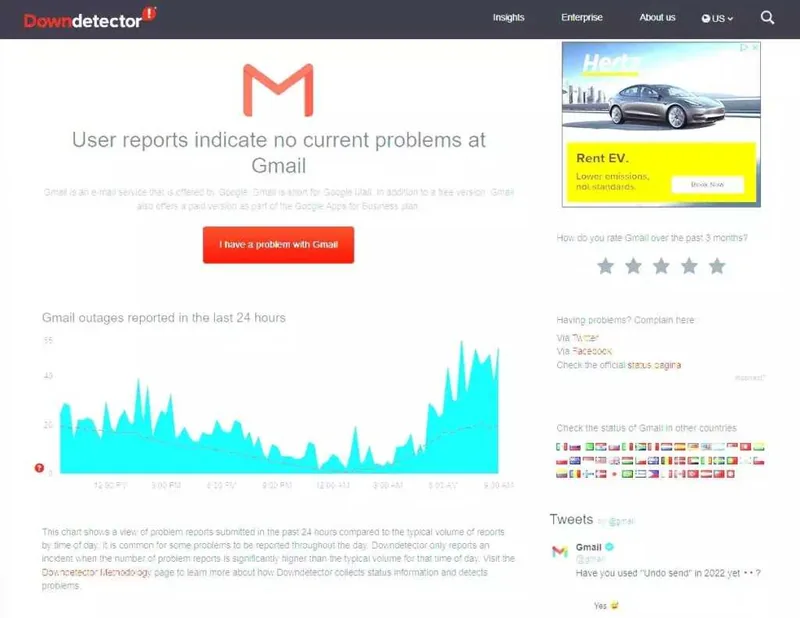
Photo : businessinsider
Gmail App ထဲ ဝင်မရတာမျိုးဆိုရင် ဖြစ်လေ့ရှိတာက ဝက်ဘ်ဆိုက် Down နေလို့ ဖြစ်တတ်ပါတယ်။ Gmail ကွန်ရက်ပြတ်တောက်နေသလား သိချင်ရင် Downdetector ထဲမှာ Gmail ရဲ့ ကွန်ရက်အခြေအနေ စစ်တာပဲ ဖြစ်ဖြစ် Google Search ထဲမှာ Is Gmail Down လို့ ရိုက်ပြီး ဖြစ်ဖြစ် ရှာလို့ ရပါတယ်။ သေချာအောင် ကိုယ့်အင်တာနက်လိုင်းကရော Connection ကောင်းရဲ့လား စစ်ကြည့်ဖို့တော့ လိုပါတယ်။ ကိုယ်က WiFi နဲ့ အင်တာနက်သုံးတာဆိုရင် ခဏလောက် Mobile Data နဲ့ ဝင်ကြည့်တာမျိုး လုပ်ပါ။ ဒါမှမဟုတ်လည်း Speed Test စစ်တာမျိုး လုပ်နိုင်ပါတယ်။
(၃) Google Storage Space ရှင်းကြည့်ပါ
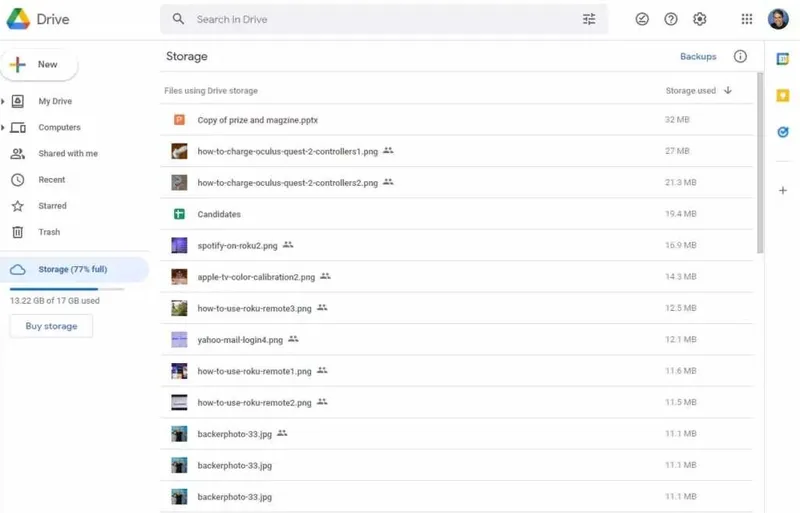
Photo : businessinsider
နောက်ထပ် ဖြစ်တတ်တဲ့ ပြဿနာတစ်ခုက Google Drive အကောင့်ထဲမှာ Storage ပြည့်နေရင်လည်း Gmail ကောင်းကောင်း အလုပ်မလုပ်နိုင်ဖြစ်တတ်ခြင်းပါပဲ။ ဒါကို သိရဖို့ Google Drive ထဲက Storage အနေအထား စစ်ကြည့်ပြီး ရှင်းသင့်တာတွေ ရှင်းပြီး Storage မြှင့်ဖို့ လုပ်ကြည့်သင့်ပါတယ်။ နောက်ထပ် လွယ်ကူတဲ့ ဖြေရှင်းနည်းတစ်ခုက Browser ထဲက Extensions တွေ အကုန်လုံးကို Disable လုပ်ကြည့်ပြီး Gmail ပြန်ဖွင့်ကြည့်ပါ။ ဒီနည်းကလည်း တစ်ခါတလေမှာ ရိုးရိုးလေးနဲ့ အလုပ်ဖြစ်ပါတယ်။
(၄) Browser Cache ရှင်းပါ
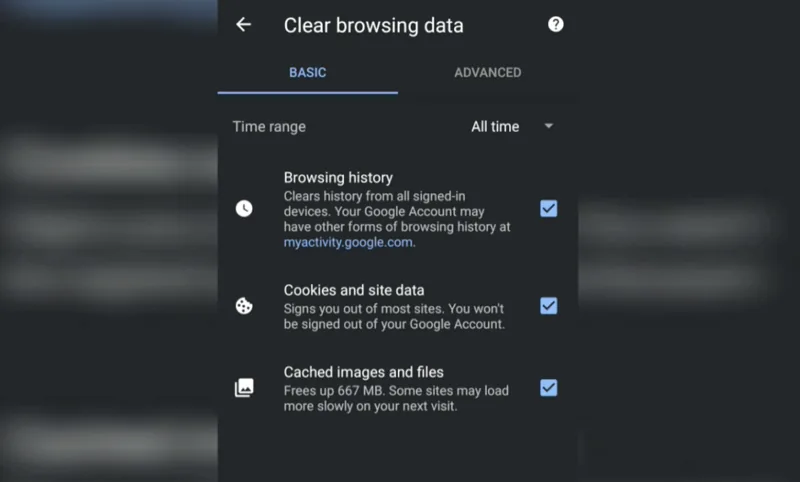
Photo : browserhow
Browser ထဲမှာ ဝင်နေတဲ့ Cache တွေကလည်း Gmail အလုပ်လုပ်မှုကို Glitch ဖြစ်သွားနိုင်ပါတယ်။ Chrome ကို ဝက်ဘ်ဆိုက်ဗားရှင်းသုံးတဲ့သူဆိုရင် Settings ထဲကနေ Search ဘားမှာ Cache လို့ ရိုက်လိုက်ပြီး Clear Browsing Data ကို ဝင်ပြီး ရှင်းပေးရမှာပါ။ အန်းဒရိုက်ဖုန်းတွေမှာဆို Settings & Notifications ကို သွားပြီး Gmail App ထဲကနေ Storage & Cache ကို နှိပ်ပြီး Clear Cache ရှင်းနိုင်ပါတယ်။ iPhone တွေကတော့ Gmail App ကို Uninstall လုပ်ပြီး App Store ကနေ ပြန်ပြီး Reinstall သွင်းနိုင်မှာပါ။
(၅) ကွန်ပျူတာကို Restart လုပ်ကြည့်ပါ
Photo : hellotech
အပေါ်မှာ ပြောခဲ့တဲ့အချက်တွေ နဲ့ ရှင်းလို့မှ မပြေသေးရင် ကိုယ့်ရဲ့ ကွန်ပျူတာ ဒါမှမဟုတ် ဖုန်းကို Restart လုပ်ကြည့်ဖို့ အကြံပေးချင်ပါတယ်။ စက်ပြန်ပြီး Reboot တက်လာချိန်မှ Gmail ဖွင့်ကြည့်ပါ။ စက်ကို Restart လုပ်တာဟာ ဖုန်း/ကွန်ပျူတာရဲ့ App ဒါမှမဟုတ် Browser ထဲက Memory မှာ ဖြစ်နေတဲ့ ပြဿနာ တွေ ရှင်းပြီးသား ဖြစ်စေမှာပါ။
Featured Photo : Time