
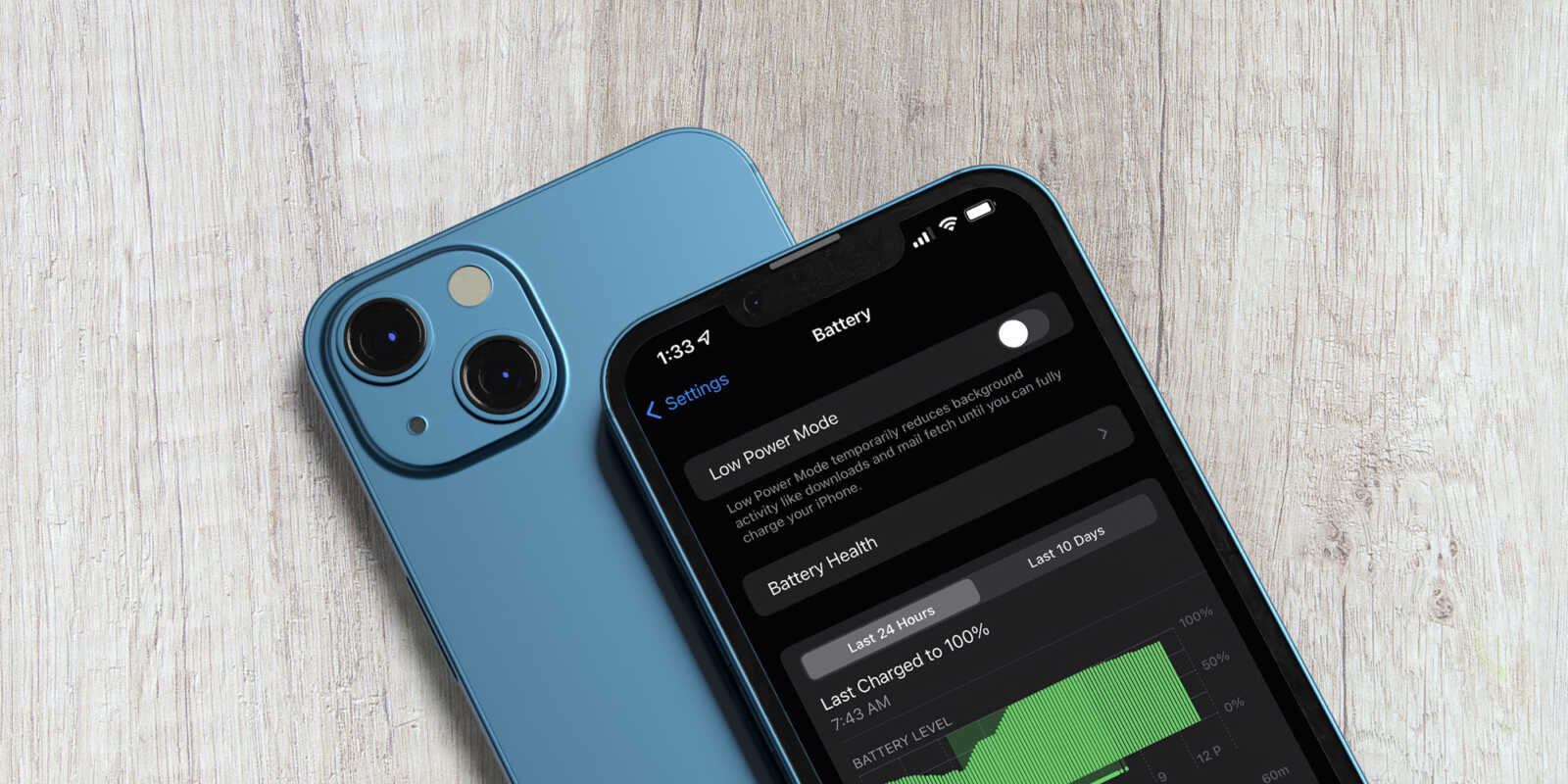
iPhone မော်ဒယ်ဟောင်းတွေမှာ ကြုံတတ်တဲ့ အဓိကပြဿနာတစ်ခုက ဘက်ထရီပါဝါမနေတော့တာပဲ ဖြစ်ပါတယ်။ နဂိုကတည်းက ဘက်ထရီပါဝါနည်းသလို iOS စနစ်ကလည်း ဘက်ထရီသက်တမ်းကျလာတဲ့ စက်ကို ပြဿနာမဖြစ်အောင် Performance လျှော့တာမျိုး ရှိပါတယ်။ ဘက်ထရီအသစ် မလဲချင်ရင် Tricks လေးတွေနဲ့ ဘက်ထရီသက်တမ်းကို Extend လုပ်လို့တော့ ရပါတယ်။
(၁) Low Power Mode ဖွင့်ပါ
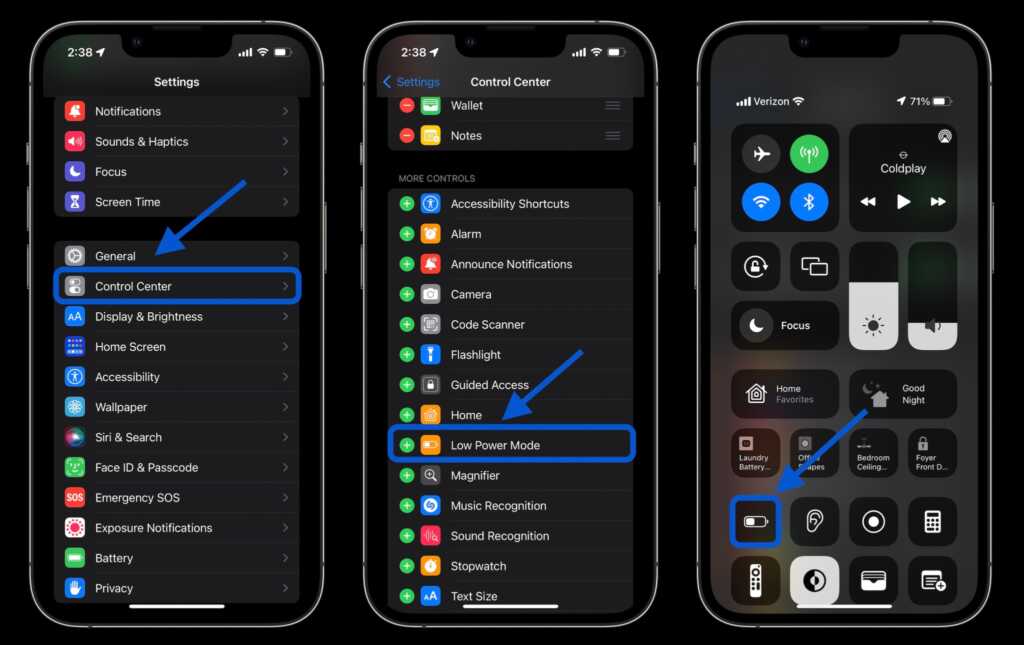
Photo: 9to5Mac
ဒီနည်းလမ်းက အလွယ်ဆုံးနဲ့ အမြန်ဆုံးနည်းလမ်းပဲ ဖြစ်ပါတယ်။ Low Power Mode ဖွင့်ဖို့အတွက် Settings ထဲကနေ Control Center > Customize Controls ကို ဝင်ပြီး အပေါင်း icon လေးကနေတစ်ဆင့် Low Power Mode ဖွင့်ရုံပါပဲ။
နောက် Feature တစ်ခုက အလိုအလျောက် Low Power Mode လိုမျိုး ဖုန်းဘက်ထရီကျလာရင် စွမ်းဆောင်ရည်လျှော့ချပြီး ဘက်ထရီပါဝါကို ထိန်းညှိပေးမယ့် iOS Performance Management ဖွင့်ဖို့ ဖြစ်ပါတယ်။ Performance Management သုံးထားသလား သိချင်ရင် Settings > Battery > Battery Healthy အတိုင်း သွားကြည့်နိုင်ပါတယ်။
(၂) Auto-Lock နဲ့ Screen Brightness
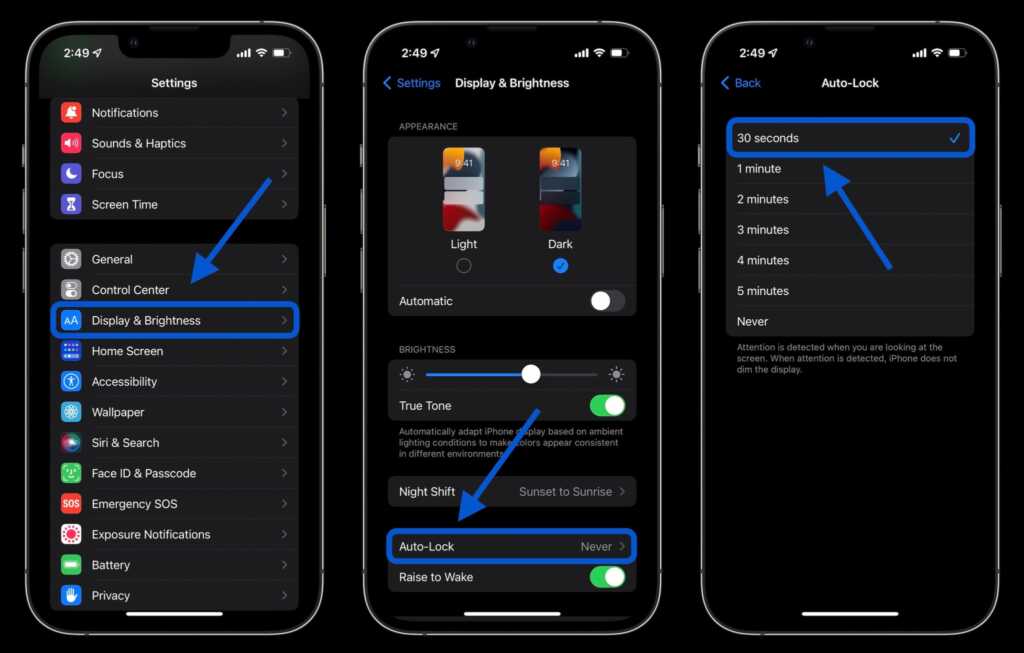
Photo: 9to5Mac
ဖုန်းဘက်ထရီ သက်တမ်းပိုခံချင်ရင် စက္ကန့် ၃၀ မှာ Auto-Lock ဖြစ်အောင် သတ်မှတ်ထားနိုင်ပါတယ်။ Settings> Display & Brightness > Auto-Lock ကနေ အချိန်ရွေးနိုင်ပါတယ်။ Screen တောက်ပမှုလျှော့ထားတာကလည်း ဖုန်းဘက်ထရီသက်တမ်း ပိုခံနိုင်အောင် ကူညီပေးပါတယ်။ ဒါကြောင့် Brightness ကို လျှော့သုံးတာမျိုးလည်း လုပ်ဆောင်နိုင်ပါတယ်။
(၃) အပူချိန်
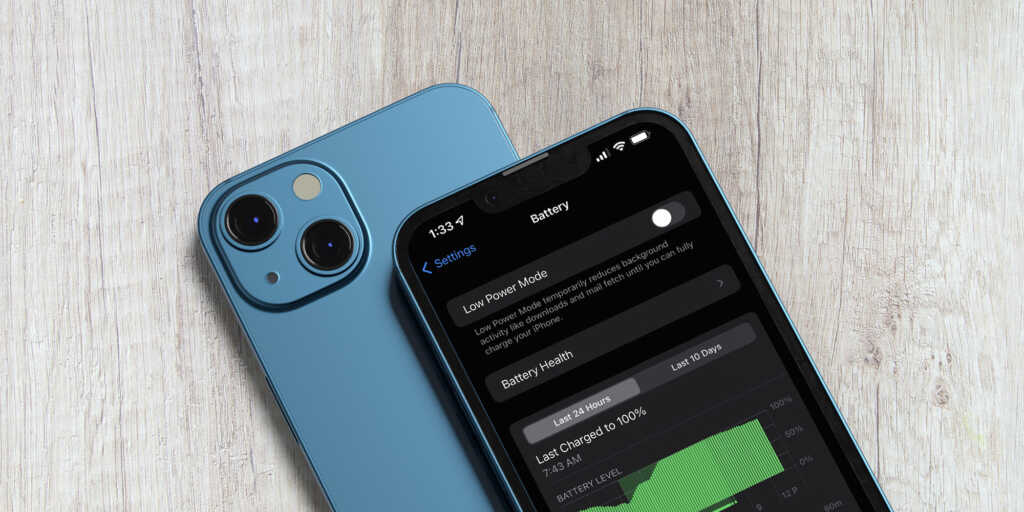
Photo: 9to5Mac
iPhone နဲ့ တခြား Apple ထုတ်ကုန်တွေကို ထားသင့်တဲ့ အပူချိန်ဟာ ၆၂ ဒီဂရီကနေ ၇၂ ဒီဂရီ ဖာရင်ဟိုက်အကြား ဖြစ်ဖို့ လိုပါတယ်။ အပူချိန် ၉၅ ဒီဂရီဖာရင်ဟိုက်နဲ့အထက် အပူချိန်က ဘက်ထရီစွမ်းရည်ကို ထိခိုက်ပျက်စီးစေနိုင်ပါတယ်။ ဖုန်းအားသွင်းနေတုန်းမှာ ပူလာတာ တွေ့ရရင် iPhone Case ကို ဖယ်ရှားထားရမှာပါ။ ဖုန်းက အေးလွန်းတဲ့အခြေအနေမှာလည်း ဘက်ထရီ Life ယာယီ ကျသွားနိုင်လို့ အပူချိန်မျှခြေမှန်ဖို့ သတိပြုသင့်ကြောင်း ပြောချင်ပါတယ်။
(၄) Background App Refresh
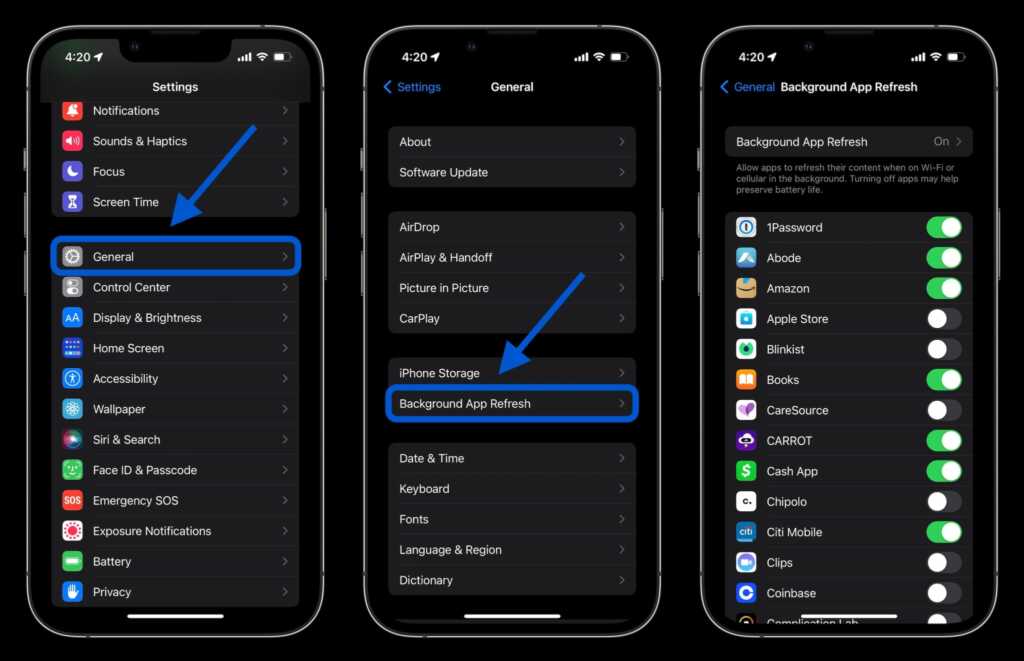
Photo: 9to5Mac
Low Power Mode ဖွင့်ထားရင် နောက်ကွယ်က Background Apps တွေ ပိတ်ပေးတယ်ဆိုပေမယ့် ဘက်ထရီသက်တမ်းပိုကောင်းအောင် နဲ့ သုံးရတာ အဆင်ပြေအောင် Customize ပြန်ချိန်လို့ရပါတယ်။ Settings ကနေ General> Background App Refresh ကို သွားရမှာ ဖြစ်ပါတယ်။ Background Apps တွေကို WiFi ရမှ သုံးနိုင်အောင် Option နဲ့ ဖွင့်ထားတာမျိုး ဖြစ်ပါတယ်။ နောက်ခံ Background App Refresh ပိတ်ထားတာက Apps တွေကို Update လုပ်မှုပါ ပိတ်ထားတာ ဖြစ်ပါတယ်။
(၅) Location Services
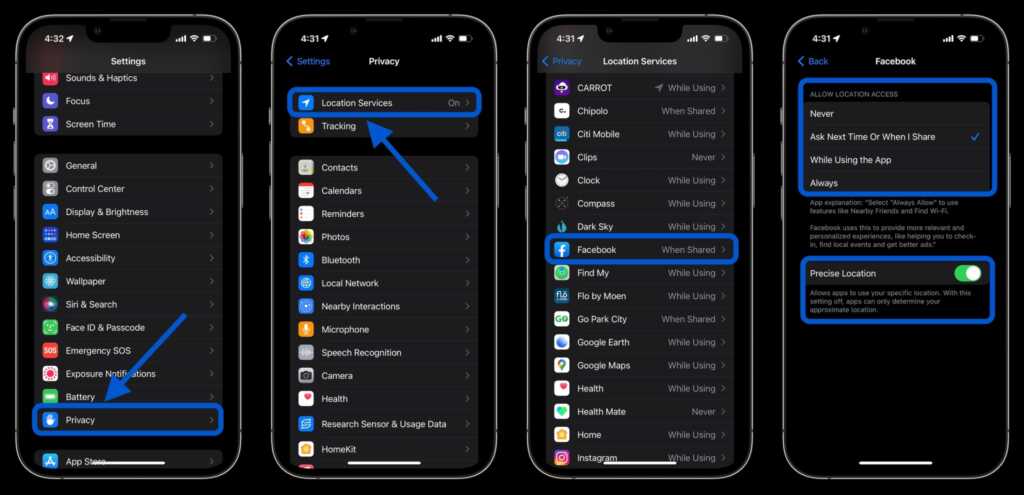
Photo: 9to5Mac
ဖုန်းတည်နေရာအခြေအနေကို ဖွင့်ထားတာကလည်း ဘက်ထရီပါဝါ ထိပါတယ်။ ဘက်ထရီသက်တမ်းပိုခံဖို့ဆိုရင် Location Services တွေ ပိတ်ထားသင့်ပါတယ်။ Settings> Privacy > Location Services ကနေ သွားပြီး Apps တစ်ခုချင်းစီကို Off လုပ်ထားနိုင်ပါတယ်။
အခုပြောတာတွေကတော့ iPhone ဘက်ထရီကို အချိန်ကြာကြာ ပိုသုံးလို့ရအောင် အလွယ်တကူလုပ်နိုင်တဲ့နည်းလမ်းတွေပဲ ဖြစ်ပါတယ်။ ဘက်ထရီသက်တမ်းပိုခံဖို့အတွက် Optimized Battery Charging ဖွင့်ဖို့လည်း လိုပါတယ်။ ဖုန်းကို အားအပြည့် ၁၀၀% သွင်းပြီး မဖြုတ်ဘဲထားတာမျိုး ရှောင်ကြဉ်သင့်သလို Battery Health ကိုလည်း ခဏခဏ စစ်ဆေးပေးဖို့ ပြောချင်ပါတယ်။
Featured Photo: 9to5Mac