

ကွန်ပျူတာတွေလိုပါပဲ။ ဖုန်းတွေမှာလည်း Browser Cookie နဲ့ Cache တွေ ရှင်းပေးခြင်းအားဖြင့် Privacy နဲ့ ဖုန်းစွမ်းရည် မြန်နှုန်း Speed တက်လာနိုင်ပါတယ်။ တကယ်လို့ အန်းဒရိုက်ဖုန်း နဲ့ Google Chrome ၊ Firefox ၊ Samsung Internet တို့လို Browser တွေ သုံးနေတယ်ဆိုရင် Browser မှာ သိမ်းထားတဲ့ Cache နဲ့ Cookies ဒေတာတွေ ရှင်းထုတ်နိုင်မယ့် နည်းလမ်းတွေ မျှဝေပေးချင်ပါတယ်။
(၁) Google Chrome
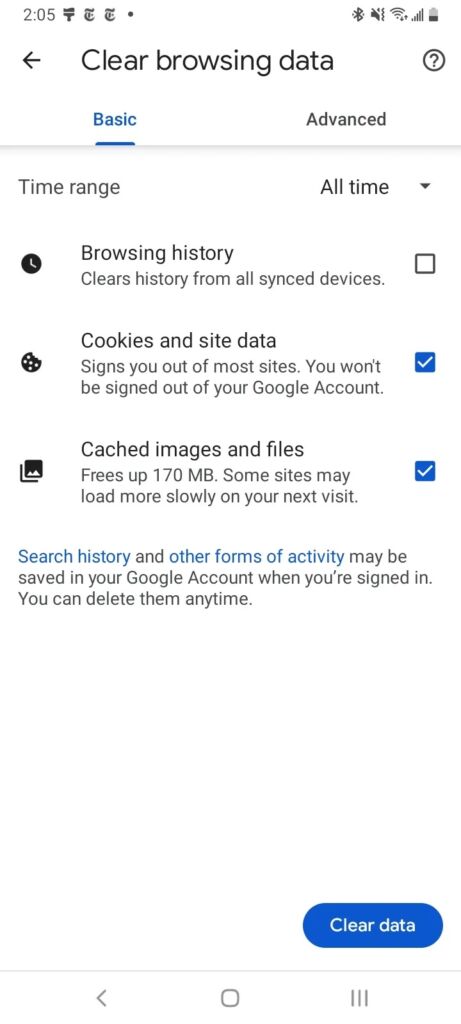
Photo : CNET
Google Chrome ရဲ့ အန်းဒရိုက်ဗားရှင်းထဲက Cookies နဲ့ Cache ကို ရှင်းမယ်ဆိုရင် အရင်ဆုံး Browser အပေါ်ညာထောင့်မှာ ရှိတဲ့ More Button ကို နှိပ်ပြီး History ကို ဝင်ပြီး Clear Browsing Data ကို အမှန်ခြစ်ပေးပြီး ရှင်းနိုင်ပါတယ်။ ဒါမှမဟုတ်လည်း Chrome Settings Menu ထဲကနေ Privacy And Security ထဲ ဝင်ပြီး Clear Browsing Data ကို သွားနိုင်ပါတယ်။
Chrome မှာတော့ Basic နဲ့ Advanced ဆိုပြီး Browsing History ၊ Cookies And Site Data နဲ့ Cached Images And Files ကို ရှင်းနိုင်မယ့် Settings နှစ်ခု ပါရှိပါတယ်။ Advanced မှာ ဆိုရင် သိမ်းထားတဲ့ Saved Passwords ၊ အလိုအလျောက် ဖြည့်သွင်းထားတဲ့ ဒေတာ Autofill Form Data နဲ့ Site Settings တွေကို ရှင်းနိုင်အောင်ပါ Options ထည့်ပေးထားပါတယ်။ ကိုယ် Delete လုပ်ချင်တဲ့ အပိုင်းတွေကို အမှန်ခြစ်ပေး ရွေးချယ်ပြီးတဲ့နောက်မှာ Clear Data Button လေးကို နှိပ်ရမှာ ဖြစ်ပါတယ်။
(၂) Samsung Internet
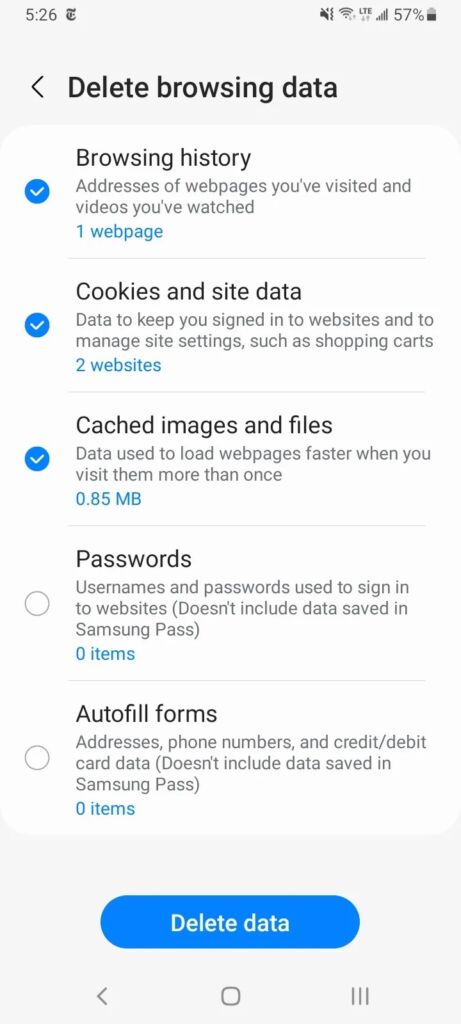
Photo : CNET
Samsung Internet Browser မှာ Cache And Cookie Data တွေ ရှင်းနိုင်တဲ့ နည်းလမ်း ၂ မျိုး ရှိပါတယ်။ Browser ထဲမှာ ရှင်းလင်းတာနဲ့ ဖုန်းရဲ့ Settings App ထဲကို သွားပြီး Delete လုပ်တာရယ် နှစ်မျိုး ရှိပါတယ်။ Samsung Internet Browser App ထဲမှာ Cache နဲ့ Cookie Data တွေ Clear ဖို့အတွက် အရင်ဆုံး အလျားလိုက် အစက်သုံးစက်နဲ့ ကိုယ်စားပြုထားတဲ့ အောက်ခြေညာဘက်ထောင့်ရှိ Options Button ကို နှိပ်ပြီး Settings ထဲ သွားရမှာပါ။
ပြီးရင်တော့ အောက်ကို Scroll Down သွားပြီး Personal Data ကို နှိပ်ရမှာ ဖြစ်ပါတယ်။ ဒါဆို Cache နဲ့ Cookie Data တွေ ရှင်းနိုင်မယ့် Delete Browsing Data Option ကို သွားနှိပ်ပြီး ရှင်းရမှာ ဖြစ်ပါတယ်။ Browsing History ၊ Cookies And Site Data ၊ Cached Images And Files Passwords နဲ့ Autofill Forms တို့ကိုလည်း ရှင်းထုတ်နိုင်တဲ့ Options တွေ ရှိပါတယ်။
ကိုယ် Delete လုပ်ချင်တဲ့ အပိုင်းတွေကို ရွေးပြီးတာနဲ့ Delete Data ကို နှိပ်ရုံပါပဲ။ တကယ်လို့ ဖုန်း Settings Menu ထဲကနေ သွားဖျက်ချင်ရင် Settings App ကို ဖွင့်ပြီး Apps ကို နှိပ်ရမှာပါ။ ပြီးရင် Samsung Internet ကို ရွေးပြီး Storage ကို နှိပ်ရမျာ ဖြစ်ပါတယ်။ Storage ရဲ့ အောက်ခြေမှာ Clear Cache နဲ့ Clear Data ဆိုတဲ့ Options နှစ်မျိုးကို သွားပြီး Cache ရှင်းတာ Application Data တွေ ဖျက်တာမျိုး လုပ်နိုင်ပါတယ်။
(၃) Mozilla Firefox
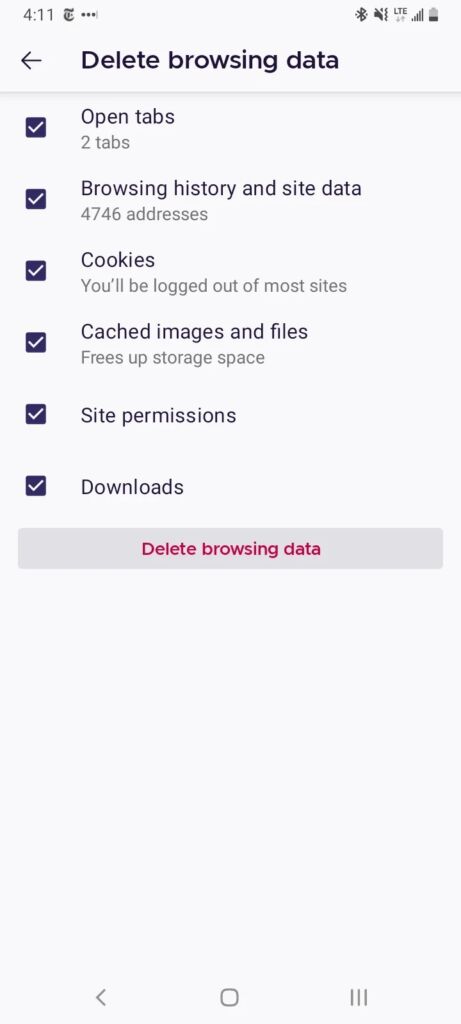
Photo : CNET
Mozilla Firefox ကလည်း Google Chrome လိုပါပဲ။ Mozilla Firefox Android App ထဲမှာ Cookies နဲ့ Caches တွေကို ရှင်းနိုင်ပါတယ်။ ရှင်းတဲ့ နည်းလမ်းကတော့ Address Bar ညာဘက်နားက More Button ကို နှိပ်ပြီး ထောင်လိုက် အစက်သုံးစက်ကနေ တစ်ဆင့် Settings ထဲ ဝင်ပြီး Delete Browsing Data ကို Scroll Down လုပ်ပြီး ရှာနိုင်ပါတယ်။
Firefox ဟာ လက်ရှိ ဖွင့်ထားတဲ့ Open Tabs ၊ Browsing History And Site Data ၊ Site Permissions နဲ့ Cookies ၊ Cached Images And Files နဲ့အတူ Downloads တွေပါ Delete လုပ်နိုင်ပါတယ်။ Open Tabs ၊ Browsing History And Site Data ၊ Cookies ၊ Cached Images And File ၊ Site Permissions နဲ့ Downloads တွေကို Select လုပ်ပြီး အောက်ဘက်မှာ ရှိတဲ့ Delete Browsing Data ကို နှိပ်ရမှာ ဖြစ်ပါတယ်။
Featured Photo : MakeUseOf